
Instagram: zum professionellen Konto wechseln – und warum DM-Automatisierung eines braucht
Instagram lässt verbundene Tools nur bei professionellen Konten Kommentare lesen und DMs senden – also bei Creator- oder Business-Konten. Der Wechsel dauert in der Instagram-App etwa eine Minute, kostet nichts und lässt sich rückgängig machen. Diese Anleitung zeigt die vier Schritte und was sich an deinem Konto ändert.
Schritte am 17. November 2026 in der Instagram-App geprüft.
Warum braucht Instagram-DM-Automatisierung ein professionelles Konto?
Das ist eine Regel der offiziellen Instagram-API, nicht die eines bestimmten Tools. Für jeden Dienst, der diese API nutzt, gilt dieselbe Voraussetzung.
Die offizielle API bedient nur professionelle Konten
Laut Metas Dokumentation muss ein Konto ein professionelles Konto sein, um die Instagram-APIs zu nutzen – es kann für ein Unternehmen oder für einen Creator stehen. Persönliche Konten lassen sich nicht verbinden.
Creator und Business funktionieren beide
Instagram beschreibt Business-Konten als gedacht für Händler, lokale Unternehmen, Marken und Dienstleister und Creator-Konten für Personen des öffentlichen Lebens, Content-Produzenten, Künstler und Influencer. Für die Kommentar-zu-DM-Automatisierung macht das keinen Unterschied.
Du brauchst weder Meta Verified noch eine Facebook-Seite
Der Wechsel ist eine kostenlose Einstellung. CommentKeyword verbindet sich über die Anmeldung von Instagram selbst, und die setzt keine mit dem Konto verknüpfte Facebook-Seite voraus.
Der häufigste Grund, warum eine Verbindung abbricht
Wenn du versuchst, ein persönliches Konto zu verbinden, fordert Instagram dich zuerst zum Wechsel auf. Brichst du diesen Bildschirm ab, endet die Verbindung. Wechsle in der App und verbinde das Konto dann noch einmal.
In vier Schritten zum professionellen Konto auf Instagram
Instagram ändert seine Menüs häufig, und die Bezeichnungen hängen außerdem von App-Version und Sprache ab. Wir können nicht garantieren, dass dieser Weg genau deiner App entspricht: Heißt ein Punkt anders, such nach der ähnlichsten Option.
Kontoart und Tools öffnen
Öffne in Instagram dein Profil, tippe auf das Menü (≡) und gehe zu „Einstellungen und Aktivität“. Scrolle zu „Deine Insights und Tools“ und tippe auf „Kontoart und Tools“.
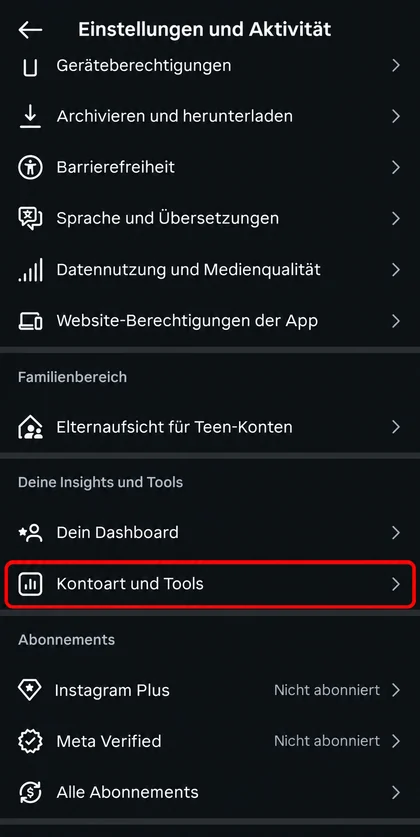
Wechsel starten
Tippe auf „Zu professionellem Konto wechseln“. Wähle nicht Instagram Plus oder Meta Verified: Beides ist nicht nötig.
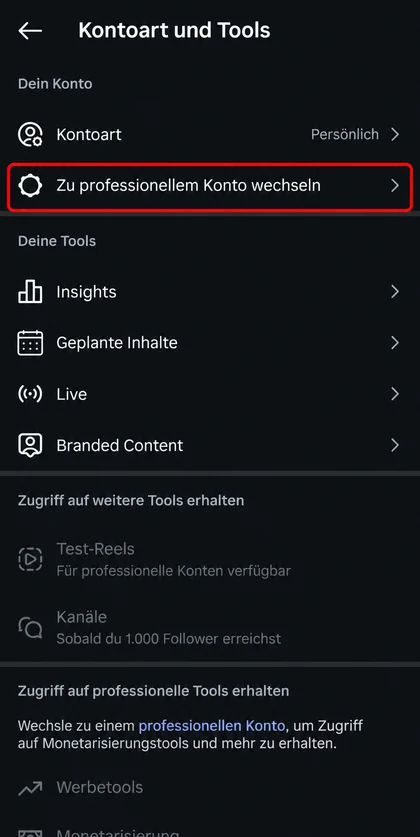
Kostenlos fortfahren
Instagram bestätigt auf dem Bildschirm, dass der Wechsel kostenlos ist. Tippe auf „Weiter“ und geh die kurze Einführung durch.
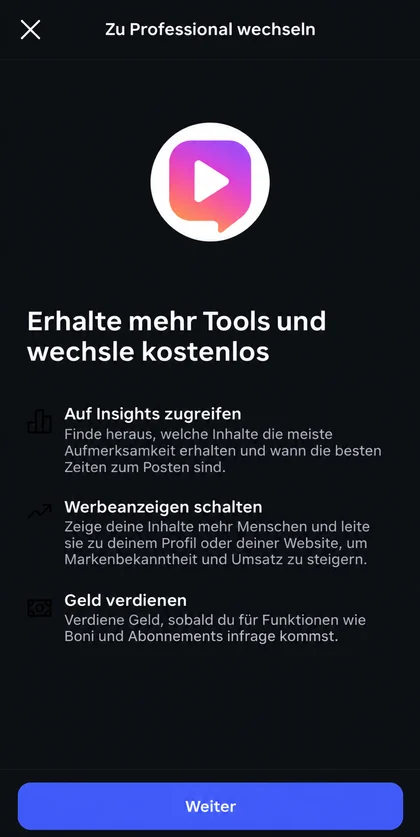
Kategorie und Kontoart wählen
Wähle die Kategorie, die am besten zu dir passt. Falls Instagram fragt, wähle Creator oder Business. Die Kontaktdaten und die Facebook-Seite, die Instagram danach anbietet, sind freiwillig und lassen sich überspringen.
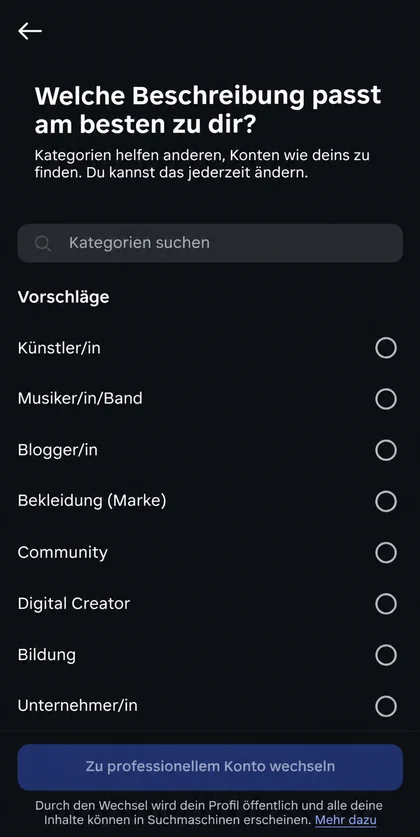
Konto verbinden
Zurück in CommentKeyword öffnest du Einstellungen → Instagram, wählst „Instagram-Konto verbinden“ und stimmst den angefragten Berechtigungen zu.
Was du brauchst, um Instagram mit CommentKeyword zu verbinden
Nur das Konto selbst. Du musst nichts installieren und uns kein Passwort geben.
CommentKeyword gratis testenDas bekommst du
Ein professionelles Instagram-Konto: Creator oder Business
Die Anmeldung über Instagram und die Zustimmung zu allen angefragten Berechtigungen
Keine Facebook-Seite, kein Meta Verified und keine Mindestzahl an Followern
Ein Instagram-Konto pro Workspace
Was sich mit dem Wechsel ändert – und was nicht
Der Wechsel ändert die Kontoart, nicht das Konto selbst.
Ein privates Konto wird öffentlich
Instagram weist darauf hin, dass ein privates persönliches Konto mit dem Wechsel zum professionellen Konto öffentlich wird und offene Follower-Anfragen automatisch angenommen werden. Entscheide das, bevor du wechselst.
Dein Profil bleibt, wie es ist
Benutzername, Beiträge und Follower werden durch den Wechsel nicht angetastet. Dazu bekommst du Insights und die Tools für professionelle Konten.
Du kannst zurückwechseln
Öffne unter „Kontoart und Tools“ den Punkt Kontoart, tippe auf „Kontoart wechseln“ und wähle das persönliche Konto. Instagram warnt, dass du den Zugriff auf Werbeanzeigen und einige Tools verlierst und dass deine Insights-Daten jedes Mal gelöscht werden, wenn du zu einem persönlichen Konto zurückkehrst. Instagram verschiebt diese Option gelegentlich, der Weg kann in deiner App also anders aussehen.
Der Wechsel zurück trennt die Automatisierung
Ein persönliches Konto kann nicht mit Tools verbunden bleiben, die die API nutzen. Deine Keywords in CommentKeyword bleiben erhalten, laufen aber erst wieder, wenn erneut ein professionelles Konto verbunden ist.
Häufige Fragen zum professionellen Konto auf Instagram
Kurze Antworten auf die Fragen, die Käufer vor dem Test dieses Workflows stellen.
Ist der Wechsel zum professionellen Konto kostenlos?
Ja. Instagram zeigt während des Wechsels einen Bildschirm, der bestätigt, dass er kostenlos ist. Meta Verified und Instagram Plus sind eigene, kostenpflichtige Produkte und nicht nötig.
Soll ich Creator oder Business wählen?
Wähle, was dich besser beschreibt. Beides sind professionelle Konten und beide funktionieren mit der Kommentar-zu-DM-Automatisierung. Du kannst später im selben Menü zwischen ihnen wechseln.
Bemerken meine Follower den Wechsel?
Instagram kündigt ihn nicht an. Unter deinem Namen kann im Profil eine Kategorie erscheinen, die du in den Profileinstellungen ausblenden kannst. War dein Konto privat, wird es öffentlich.
Ich habe gewechselt, aber die Verbindung schlägt weiter fehl. Was soll ich prüfen?
Prüfe, ob du dich mit dem Konto angemeldet hast, das du umgestellt hast, und ob du auf dem Bildschirm von Instagram jeder Berechtigung zugestimmt hast: Fehlende Berechtigungen verhindern Antworten und DMs. Versuch es danach noch einmal über Einstellungen → Instagram.
Kann ich mein Konto privat lassen und trotzdem DMs automatisieren?
Nein. Professionelle Konten sind öffentlich, und die API bedient nur professionelle Konten.
Die nächsten Schritte nach dem Wechsel
Entdecke die nächsten Bausteine der Instagram-Kommentar-zu-DM-Automatisierung – vom sicheren Setup bis zu stärkeren Kampagnenideen.
Anleitung: DM bei Kommentaren
Schritt-für-Schritt-Anleitung: Instagram verbinden, Keyword erstellen, öffentliche Antwort und DM schreiben, testen. Automatische DM bei Kommentaren.
Anleitung lesen ->Compliance-Leitfaden
Ist Instagram-DM-Automatisierung erlaubt? Ja – mit offizieller API, Kommentaren als Auslöser, Private Replies, Rate-Limits und ganz ohne Scraping. So gelingt es.
Anleitung lesen ->Limits und Regeln
Instagram-DM-Automatisierung Limits laut Meta: 750 Private Replies pro Stunde, 7 Tage Zeit pro Kommentar, eine Nachricht pro Kommentar, 24-Stunden-Fenster.
Anleitung lesen ->Gewechselt? Verbinde das Konto und lege dein erstes Keyword an
Sobald das Konto professionell ist, verbindest du es mit einer einzigen Anmeldung über Instagram mit CommentKeyword. Der Free-Plan enthält 300 automatisierte DMs pro Monat.
Kostenlos starten